
Väčšina mobilných záberov sa dá vylepšiť za pár minút a bez zložitých programov. Stačí vedieť, ktoré kroky majú zmysel a ktoré len zhoršia výsledok. Tento postup je určený každému, kto fotí telefónom a chce, aby foto z dovolenky či z rodinnej oslavy vyzeralo čisto a prirodzene. Prejdeme od ochrany originálu cez orezanie až po svetlo a farby.
Základ pre úpravu fotiek v mobile bez rizika straty originálu
Prvé pravidlo je jednoduché: pôvodný záber sa nemá stratiť. Úprava fotiek v mobile býva rýchla, a práve preto sa ľahko stane, že omylom prepíšete jediný exemplár. Pred prvým ťahom prstom si preto ujasnite, kam sa výsledok uloží.
Rozumné je zvyknúť si na rovnaký poriadok pri každej úprave. Najprv sa pozrite, či ide o kópiu, potom upravujte. Takýto návyk vás ochráni aj vtedy, keď sa vám jedného dňa podarí urobiť výnimočne vydarený záber, ktorý už nezopakujete.
Uložte kópiu, nie prepisujte originál
Väčšina galérií ponúka dve možnosti uloženia. Prvá nahradí pôvodný súbor, druhá vytvorí nový. V aplikácii Fotky Google môžete upravenú fotku uložiť ako kópiu, pričom vznikne nová fotka s úpravami a pôvodná sa nezmení.
Vďaka tomu sa môžete k originálu kedykoľvek vrátiť. Ak sa vám úprava nepáči, jednoducho kópiu zmažete a skúsite to znova.
Orezanie a vyrovnanie záberu
Orezanie je najbezpečnejšia úprava, ktorá zároveň najviac mení dojem zo záberu. Pomáha odstrániť rušivé veci na okrajoch, napríklad cudzie ruky, odpadkový kôš alebo kus plota. Zároveň môžete posunúť hlavný motív bližšie k tretinám obrazu, takže kompozícia pôsobí pokojnejšie.
Rovnako dôležité je vyrovnanie horizontu. Šikmé more či budova pôsobia neprofesionálne, aj keď je záber inak dobrý. Pri orezaní sa preto vždy pozrite na vodorovné a zvislé línie.
Pozor na prílišné orezanie. Čím viac z obrazu odstránite, tým menej pixelov zostane a výsledok sa pri zväčšení alebo tlači môže zdať mäkký. Preto orezávajte iba toľko, koľko si kompozícia naozaj vyžaduje, a pôvodný záber si nechajte.
Svetlo a farby, ktoré skutočne zlepšia výsledok
Po orezaní príde na rad samotná tonalita. Mobilné nástroje ponúkajú rovnaké základné posuvníky, ktoré poznáte z väčších programov. Dôležité je pochopiť, čo každý z nich robí, a používať ich s mierou. Medzi nastaveniami úprav vo Fotkách Google nájdete jas, kontrast, sýtosť a farebnú teplotu.
Jas a kontrast
Jas určuje, ako svetlý je celý záber. Kontrast zase rozhoduje o rozdiele medzi tmavými a svetlými miestami. Pri slabom svetle stačí jas mierne zvýšiť, no pri jasnej oblohe je lepšie ho nechať tak, inak svetlé plochy vyblednú do bielej.
Pomalé a malé kroky fungujú najlepšie. Keď budete mať upravené zábery hotové, môžete si ich porovnať s inými fotkami v kategórii foto a všimnúť si, aký rozsah svetla pôsobí prirodzene.
Sýtosť a teplota farieb
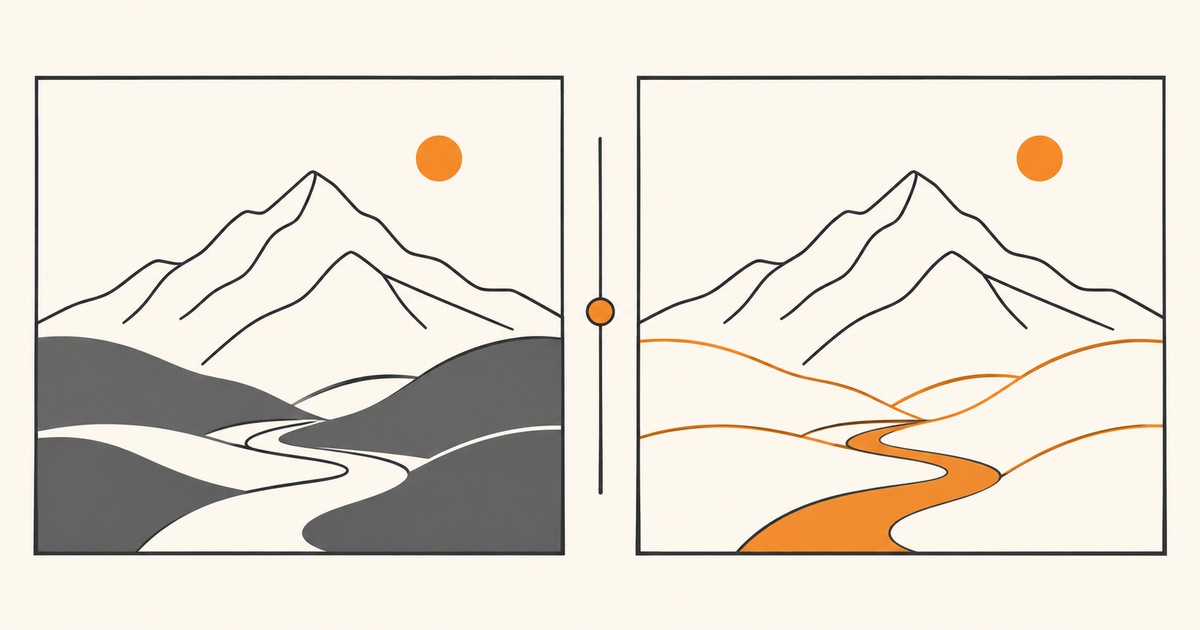
Sýtosť zvyšuje intenzitu farieb. Mierne zvýšenie oživí zeleň lúk alebo modrú oblohu, no veľké hodnoty urobia z pokožky oranžovú masku. Pri portrétoch preto platí, že menej je viac.
Teplota farieb mení náladu záberu. Teplejší odtieň sa hodí k západu slnka a k večerným scénam, chladnejší k zimnej krajine. Ak sú farby na zábere už verné scéne, ktorú ste videli, radšej ich nechajte prirodzené.
Dobrým pravidlom je upravovať farby až po svetle. Zmena jasu totiž ovplyvní, ako sýto a teplo záber pôsobí, takže by ste farby museli nastavovať dvakrát. Ak si nie ste istí, porovnajte upravenú verziu s originálom a vyberte tú, ktorá pôsobí vierohodnejšie.
Aplikácie na úpravu fotiek a čo od nich čakať
Pri výbere aplikácie sa neoplatí hľadať najpočetnejšiu ponuku efektov. Dôležitejšie je, čo vlastne chcete upravovať. Na orezanie, jas a farby často stačí aplikácia, ktorú už máte v telefóne, pretože obsahuje všetky základné nástroje.
Samostatné aplikácie na úpravu fotiek majú zmysel až pri špecifických úlohách. Patrí k nim odstraňovanie predmetov, úprava konkrétnych častí obrazu alebo hromadné spracovanie viacerých záberov naraz. Pred inštaláciou si overte, či ponúkajú export v plnej kvalite a či nepridávajú vodoznak.
Pomôcť môže aj krátky test. Vezmite jeden záber, upravte ho v dvoch rôznych aplikáciách a porovnajte, ktorá z nich vám dala jednoduchšie ovládanie a prirodzenejší výsledok. Často sa ukáže, že pohodlie pri používaní rozhoduje viac než počet filtrov.
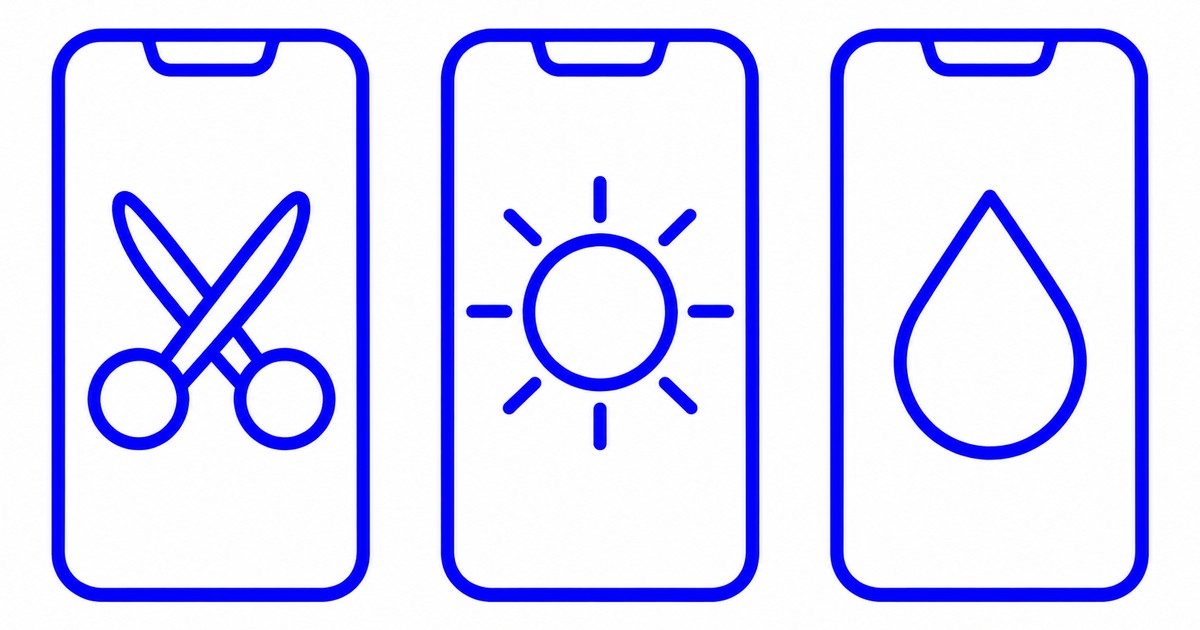
| Úloha | Čo hľadať v nástroji |
|---|---|
| Orezanie a rovnanie | Mriežka a otáčanie o malé uhly |
| Svetlo | Jas, kontrast, svetlé a tmavé časti |
| Farby | Sýtosť a farebná teplota |
| Uloženie | Možnosť uložiť ako kópiu |
Čo si odniesť z úpravy fotiek
Postup je pritom stále rovnaký. Najprv uložte kópiu, potom orežte záber a vyrovnajte horizont. Následne doladte svetlo a nakoniec jemne upravte farby. Takto zostane každá fotografia vernou verziou toho, čo ste videli, a pritom bude čistejšia.
Pri ďalšom fotení skúste pred stlačením spúšte krátko skontrolovať svetlo a okraje záberu. Dobré foto sa totiž začína ešte pred úpravou. A ako to vidíte vy: upravujete každú fotografiu, alebo radšej nechávate zábery v pôvodnej podobe?
